Was ist eine DLL-Datei?
Was ist eine DLL-Datei in der Praxis? DLL steht für Dynamic-Link Library, also eine dynamische Programmbibliothek. Sie enthält kompilierte Funktionen, Daten oder Ressourcen, die ein anderes Programm bei Bedarf laden kann. Die Anwendung, die der Benutzer startet, ist meist eine EXE; die DLL übernimmt einen Teil der Arbeit. Sie kann mit Windows, einer Visual-C++-Laufzeit, einem Spiel, einem Druckertreiber oder einer anderen Anwendung installiert worden sein. Die Endung beschreibt den Container, nicht Sicherheit, Aktualität oder Kompatibilität.
Eine DLL ist normalerweise kein Dokument. Ein Doppelklick kann nichts bewirken, den Dialog „Öffnen mit“ anzeigen oder versuchen, die Bibliothek über eine Zuordnung zu laden. Keine dieser Aktionen erklärt zuverlässig, was die Datei tut. Prüfen Sie zuerst Pfad, Versionsdaten, digitale Signatur und das Programm, das sie anfordert. Stammt die Datei aus einem Installer, ist derselbe Installer die beste Quelle für einen Ersatz, weil er passende Version und Abhängigkeiten kennt.
Stellen Sie sich eine DLL als Komponente mit einem Vertrag vor. Die Anwendung erwartet bestimmte exportierte Funktionen, Datenformate, Prozessorarchitektur und Laufzeitbibliotheken. Stimmen sie überein, kann sie die DLL wiederverwenden. Andernfalls meldet Windows eine fehlende Datei, einen nicht gefundenen Einstiegspunkt oder ein ungültiges Image. Der Dateiname allein zeigt nicht, welchen Vertrag eine konkrete DLL erfüllt.
- Eine DLL kann nativen Maschinencode, verwaltete .NET-Metadaten, Ressourcen oder eine Kombination davon enthalten.
- Mehrere Programme können dieselbe Bibliothek verwenden; ein Austausch in einem gemeinsamen Ordner kann daher andere Anwendungen beeinflussen.
- Eine gültige Signatur benennt den Signierer und schützt signierte Bytes vor unbemerkten Änderungen, ist aber kein vollständiges Malware-Urteil.
- Meist repariert man das Paket, das die DLL besitzt, statt eine gleichnamige Datei von einem unbekannten Spiegel zu laden.
Warum Windows DLL-Dateien verwendet
Gemeinsame Bibliotheken ermöglichen wiederverwendbaren Code, ohne jede Funktion in jede EXE zu kopieren. Das reduziert Duplikate und kann Updates erleichtern. Auch Windows teilt viele Systeme in Komponenten auf, die nur bei Bedarf geladen werden. Gemeinsam genutzt bedeutet jedoch nicht, dass jede DLL zu jedem Programm passt.
Eine Bibliothek wird in einen Prozess mit bestimmter Bitness, einem Suchpfad, einem Sicherheitskontext und bestimmten Abhängigkeiten geladen. Eine 32-Bit-Anwendung benötigt oft native 32-Bit-Abhängigkeiten, obwohl Windows 64-Bit ist. Ein 64-Bit-Prozess kann keine native 32-Bit-DLL in denselben Prozess laden. Deshalb löst ein x64-Paket nicht automatisch jede fehlende DLL auf einem 64-Bit-PC.
Eine Spieldeinstallation, das Kopieren eines Programmordners, ein abgebrochenes Update oder eine Quarantäne durch Sicherheitssoftware kann eine Abhängigkeit entfernen. Die wichtige Frage lautet nicht nur, wo man eine DLL herunterladen kann, sondern welches Produkt sie installiert hat und welche Version dieses Produkt erwartet.
| Rolle | Beispiel | Warum es wichtig ist |
|---|---|---|
| Wiederverwendbarer Code | Grafik-, Audio-, Kompressions- oder Netzwerkfunktionen | Mehrere Programme können dieselbe Implementierung aufrufen. |
| Ressourcen | Symbole, Zeichenketten, Dialoge oder Versionsdaten | Die Anwendung muss nicht jede Kopie einbetten. |
| Kompatibilitätsgrenze | x86/x64- und Laufzeitanforderungen | Prozessarchitektur und Schnittstellen müssen zur Bibliothek passen. |
| Update-Einheit | Visual-C++-Runtime oder DirectX-Komponente | Das Besitzerpaket kann zusammengehörige Dateien warten. |
| Abhängigkeit | Eine weitere DLL, die die erste benötigt | Eine Datei kann vorhanden sein, während eine zweite fehlt. |
Wie ein Programm eine DLL lädt
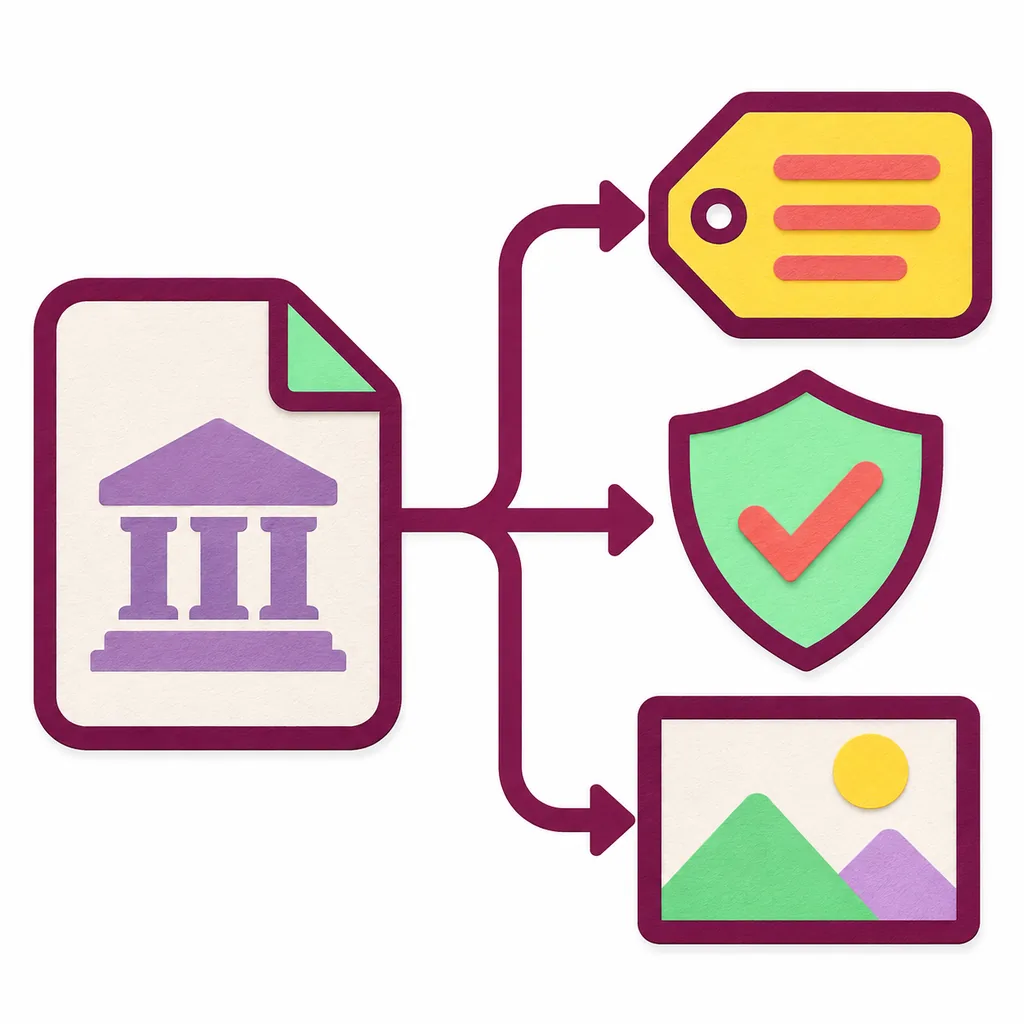
Beim Start oder beim Aufruf einer Funktion löst Windows den DLL-Namen auf und versucht, die Datei in den Prozess abzubilden. Das genaue Suchverhalten hängt von der Anwendung, den Windows-Einstellungen und der Verwendung eines absoluten Pfads, einer verpackten Abhängigkeit oder eines Standardladers ab. Danach prüft Windows Format und Architektur, bevor die angeforderten Funktionen aufgelöst werden.
Eine DLL stellt ausgewählte Einstiegspunkte bereit, keine normale Benutzeroberfläche. Die Anwendung ruft diese Exporte mit den Argumenten und Datenstrukturen auf, die zu dieser Version gehören. Die Bibliothek kann weitere DLLs laden, Konfiguration lesen, ein Laufzeitsystem starten oder ein Gerät initialisieren. Ein Fehler in dieser Kette kann wie eine fehlende Datei aussehen, obwohl die genannte DLL vorhanden ist. Blindes Kopieren verschiebt den Fehler oft nur.
Entwickler untersuchen PE-Header, Exporte, Importtabellen oder .NET-Metadaten. Diese Informationen zeigen die Struktur, beweisen aber weder die Sicherheit des Ladens noch die Kompatibilität mit einer bestimmten Anwendung. Für normale Nutzer sind die anfordernde EXE, die Ereignisanzeige und die Reparaturanleitung des Herstellers meist hilfreicher als eine lange Exportliste.
- Anforderer identifizieren. Notieren Sie Anwendung, vollständige Fehlermeldung und Ordner der EXE.
- Besitzer bestätigen. Ermitteln Sie Installer, Runtime, Spieleclient oder Windows-Komponente, die die DLL liefert.
- Architektur prüfen. Gleichen Sie Anwendung und Bibliothek als x86, x64 oder anderes unterstütztes Ziel ab.
- Abhängigkeiten reparieren. Reparieren Sie das Besitzerpaket, damit Bibliotheken und Runtimes gemeinsam zurückkommen.
Unterschiede zwischen DLL, EXE und .NET-Assembly
DLL und EXE können das Portable-Executable-Format verwenden, erfüllen aber unterschiedliche Aufgaben. Eine EXE besitzt normalerweise einen Einstiegspunkt, mit dem Windows einen Prozess startet. Eine DLL wird von einem anderen Prozess geladen und über exportierte Funktionen aufgerufen. Spezielle Werkzeuge können eine DLL starten, doch dadurch wird sie weder zu einem Dokument noch wird beliebige Ausführung sicher.
Auch ein .NET-Assembly kann die Endung .dll tragen. Es enthält verwaltete Metadaten und Zwischencode, den eine passende .NET-Laufzeit lädt. Native DLLs enthalten Maschinencode für eine Zielarchitektur. Ein Decompiler kann Typen oder eine angenäherte Logik zeigen, aber nicht das ursprüngliche Projekt, Kommentare, Build-Einstellungen oder Nutzungsrechte rekonstruieren. Prüfen Sie den Dateityp mit einem vertrauenswürdigen Nur-Lese-Inspektor.
| Dateityp | Typischer Host | Sichere erste Frage |
|---|---|---|
| Native DLL | Windows- oder Anwendungsprozess | Welches Paket liefert dieses Binärprogramm für diese Architektur? |
| Verwaltete .NET-DLL | .NET-Laufzeit oder Anwendung | Welches Zielframework und welche Assembly-Version wird erwartet? |
| EXE | Neuer Windows-Prozess | Ist die anfordernde EXE vertrauenswürdig? |
| Systemkomponente | Dienste und geschützte Prozesse | Soll Windows sie über Wartung reparieren statt manuell kopieren? |
Häufige DLL-Fehler und ihre Bedeutung
„Die Codeausführung kann nicht fortgesetzt werden, weil eine DLL nicht gefunden wurde“ bedeutet meist, dass der Lader eine benötigte Datei in den verfügbaren Pfaden nicht auflösen konnte. Sie kann fehlen, in Quarantäne liegen, im falschen Ordner installiert oder durch ein fehlerhaftes Update verdeckt sein. „Der Prozedureinstiegspunkt wurde nicht gefunden“ ist anders: Die Bibliothek existiert, exportiert aber nicht die erwartete Funktion. Eine falsche Version oder Architektur ist dann wahrscheinlich.
„Die Anwendung konnte nicht korrekt gestartet werden“ oder „Bad Image“ kann auf ein beschädigtes Binärprogramm, ein ungültiges Format oder eine Abhängigkeit mit falscher Bitness hinweisen. Eine falsche Side-by-Side-Konfiguration betrifft oft Manifest oder Visual-C++-Runtime. Diese Meldungen sind Hinweise, keine Aufforderung, die erstbeste gleichnamige Datei zu laden. Eine Kopie von einem anderen PC kann die Diagnose verschärfen.
Sichern Sie den genauen Wortlaut und prüfen Sie, ob eine oder mehrere Anwendungen betroffen sind. Ein Spiel, das nach einem Update scheitert, verweist eher auf seine Installation oder Runtime; mehrere unabhängige Programme deuten eher auf eine gemeinsame Windows-Komponente, eine Sicherheitsänderung oder ein Systemproblem. Reparieren Sie zuerst das Besitzerprodukt.
- Datei fehlt: Der Lader findet die Bibliothek im erlaubten Suchpfad nicht.
- Einstiegspunkt fehlt: Die Datei existiert, aber ihre exportierte Schnittstelle passt nicht.
- Bad Image: Binärdatei beschädigt, falsche Architektur oder ungültige Runtime-Abhängigkeit.
- Side-by-Side-Fehler: Manifest oder Visual-C++-Runtime wird nicht korrekt aufgelöst.
- Zugriff verweigert: Berechtigungen, Sicherheitssoftware oder geschützte Ordner blockieren das Laden.

Eine DLL sicher prüfen
Wenn Sie nur die Identität brauchen, bleiben Sie bei einer Nur-Lese-Prüfung. Öffnen Sie im Datei-Explorer die Eigenschaften und lesen Sie Pfad, Größe, Versionsfelder und, falls vorhanden, den Tab Digitale Signaturen. Eine fehlende Signatur ist nicht automatisch schädlich, ein unerwarteter Herausgeber oder Speicherort erfordert aber Vorsicht. Vergleichen Sie den Pfad mit dem Produkt, das die Datei installiert hat.
PowerShell kann Authenticode-Metadaten lesen, ohne die DLL von einer Anwendung laden zu lassen. Ein seriöser PE-Inspektor zeigt Header und Exporte; ein Ressourcen-Viewer zeigt Symbole oder Zeichenketten. Beziehen Sie Werkzeuge vom Originalhersteller, halten Sie exportierte Ressourcen getrennt und laden Sie private Binärdateien nicht ohne Erlaubnis zu einem Online-Scanner hoch. Ein Werkzeug, das eine Bibliothek lädt, ändert das Risiko.
Die Prüfung soll drei Fragen beantworten: Wer hat die Datei geliefert, welche Architektur verwendet sie, und was erwartet die anfordernde Anwendung? Wenn die Herkunft nicht nachvollziehbar ist, stoppen Sie bei Metadaten und suchen Sie einen legitimen Installer. Ein Texteditor zeigt höchstens unlesbare Binärzeichen und kann die DLL beim Speichern beschädigen.
Signatur mit PowerShell prüfen
Ersetzen Sie den Beispielpfad durch die zu prüfende DLL. Der Befehl liest Metadaten und registriert nichts.
Get-AuthenticodeSignature -FilePath "C:\Path\example.dll" | Format-List Status,SignerCertificateHeader und Exporte anzeigen
Nutzen Sie eine bereits installierte, vertrauenswürdige Developer Command Prompt von Visual Studio.
dumpbin /headers /exports "C:\Path\example.dll"Den passenden Reparaturweg für eine DLL wählen
Bei einem fehlenden DLL-Fehler reparieren Sie die Komponente, die die Datei besitzt. Reparieren oder installieren Sie die Anwendung neu, verifizieren Sie Spieldateien über den Launcher, installieren Sie die passende Microsoft-Runtime oder verwenden Sie das offizielle Legacy-DirectX-Paket, wenn es als Abhängigkeit dokumentiert ist. Für geschützte Windows-Komponenten sind Windows Update und unterstützte Systemreparaturen zuständig. Diese Wege erhalten Manifeste, verwandte Dateien, Architektur und spätere Wartung.
Kopieren Sie keine unbekannte DLL nur wegen ihres Namens nach System32, SysWOW64 oder in einen Spieleordner. Die Ordnernamen sind unter 64-Bit-Windows kontraintuitiv. Eine manuelle Kopie kann eine gewartete Version überschreiben oder eine zweite Abhängigkeit offenlassen. 64-Bit-Windows kann 32-Bit-Anwendungen ausführen, daher bestimmt die Architektur der Anwendung, ob eine x86-Runtime nötig ist.
Wenn ein Fehler nach einer Quarantäne auftritt, prüfen Sie Erkennung und ursprüngliche Quelle, bevor Sie etwas wiederherstellen. Legen Sie keine großzügige Ausnahme an, nur damit das Programm startet. Wenn kein verifizierbarer Besitzer existiert, entfernen Sie die fragliche Software und installieren ein legitimes Paket neu. Ein DLL-Verzeichnis kann bei der Identifikation helfen, der Besitzer-Installer entscheidet jedoch über eine passende Version.
- Fehler sichern. Bewahren Sie Meldung, Anwendungsname, Version und Pfad auf.
- Besitzer finden. Ordnen Sie die DLL Anwendung, Runtime, Spieleclient, Treiber oder Windows-Komponente zu.
- Paket reparieren. Nutzen Sie Reparatur, Neuinstallation, Verifizierung oder den Redistributable des Herstellers.
- Architektur abgleichen. Bestätigen Sie x86 oder x64 anhand von Anwendung und Paketdokumentation; Windows allein genügt nicht.
- Erneut testen und notieren. Starten Sie die Anwendung neu und dokumentieren Sie verbleibende Abhängigkeiten.
Häufig gestellte Fragen
Wofür wird eine DLL-Datei verwendet?
Sie speichert kompilierten Code, Daten oder Ressourcen, die ein Windows-Programm laden und wiederverwenden kann. Architektur, Schnittstellen und Abhängigkeiten müssen trotzdem zusammenpassen.
Ist eine DLL dasselbe wie eine EXE?
Nein. Eine EXE startet normalerweise einen Prozess, eine DLL wird von einem anderen Prozess geladen und über Exporte aufgerufen. Format und Zweck sind nicht dasselbe.
Kann ich eine DLL im Editor öffnen?
Sie sehen möglicherweise unlesbare Binärzeichen, und Speichern kann die Datei beschädigen. Nutzen Sie Eigenschaften, Signatur, Ressourcen-Viewer oder PE-Inspektor im Nur-Lese-Modus.
Warum fehlt eine DLL trotz 64-Bit-Windows?
64-Bit-Windows kann 32-Bit-Anwendungen ausführen. Diese benötigen eventuell eine x86-Runtime. Richten Sie das Paket nach der anfordernden Anwendung aus.
Soll ich eine DLL mit demselben Namen herunterladen?
Meist nicht. Der Name bestätigt weder Herausgeber, Version, Architektur noch Abhängigkeiten. Reparieren Sie die Besitzeranwendung oder Runtime über einen offiziellen Installer.
Beweist eine digitale Signatur, dass eine DLL sicher ist?
Sie hilft bei Signierer und Änderungsprüfung, beweist aber nicht, dass die Datei in diesen Ordner gehört oder für Ihren Zweck geeignet ist.
Offizielle Referenz
- Microsoft: What is a DLL? Offizielle Erklärung zu DLL-Abhängigkeiten, Einstiegspunkten und Diagnosewerkzeugen.
- Microsoft Sysinternals Sigcheck Offizielle Dokumentation zu Version, Signatur und Zertifikatskette.