
Was eine DLL-Datei macht
DLL steht für Dynamic Link Library, auf Deutsch dynamische Linkbibliothek. Windows-Programme können eine DLL laden, wenn sie gemeinsame Funktionen, Daten oder Ressourcen benötigen. Eine Bibliothek kann zu einer einzelnen Anwendung oder zu mehreren zusammengehörigen Komponenten gehören. Deshalb liegt sie häufig im Installationsordner der Anwendung oder an einem vom System verwalteten Ort.
Eine DLL ist kompilierte Software und kein Word-Dokument, Bild oder gewöhnlicher Text. Ein Doppelklick zeigt meist keinen nützlichen Inhalt. Der Dialog „Öffnen mit“ bedeutet nicht, dass die Datei beschädigt ist; Windows fragt lediglich nach einem Programm, das sie behandeln soll. Ein beliebiges Programm auszuwählen macht den Code nicht zuverlässig lesbar. DLL öffnen heißt daher zuerst prüfen, nicht laden.
Eine DLL-Datei zu öffnen kann bedeuten, ihre Identität zu prüfen, ein eingebettetes Symbol anzusehen, exportierte Funktionen aufzulisten, eine .NET-Assembly zu untersuchen oder die Bibliothek von einer Anwendung laden zu lassen. Das sind unterschiedliche Aufgaben mit unterschiedlichen Werkzeugen. Beginnen Sie mit Nur-Lese-Prüfungen und lassen Sie die Datei an ihrem ursprünglichen Speicherort.
- Eine Metadatenprüfung liest im Dateiformat gespeicherte Angaben, ohne eine Anwendung die Funktionen der Bibliothek aufrufen zu lassen.
- Ein Ressourcen-Viewer kann bestimmte Symbole, Zeichenfolgen oder Dialoge anzeigen, aber nicht die gesamte Programmlogik.
- Wird eine DLL in einen Prozess geladen, kann Code ausgeführt werden. Das ist riskanter als die Eigenschaften der Datei anzusehen.
DLL-Datei öffnen: die Methode nach dem Ziel wählen
DLL öffnen kann je nach Ziel etwas anderes bedeuten. Wenn Sie nur die Datei identifizieren oder ein Symbol sehen wollen, genügt eine Nur-Lese-Ansicht. Eine DLL zu untersuchen ist nicht dasselbe wie sie zu laden; eine Dekompilierung oder Registrierung ist dafür nicht nötig.
| Gesucht | Zuerst verwenden | Mögliche Anzeige |
|---|---|---|
| Name, Pfad, Größe oder Version | Eigenschaften im Datei-Explorer | Grundlegende Angaben und vom Herausgeber hinterlegte Versionsdaten. |
| Herausgeber oder Signaturstatus | Windows-Signaturen oder Microsoft Sysinternals Sigcheck | Ob eine Signatur gefunden wurde und welche Angaben zum Unterzeichner vorliegen. |
| Symbole oder eingebettete Ressourcen | Vertrauenswürdiger Ressourcen-Viewer im Lesemodus | Einige Ressourcen der Bibliothek, nicht ihre gesamte Logik. |
| Header oder exportierte Funktionen | PE- oder anerkanntes Entwicklertool | Struktur und öffentliche Exporte, nicht der ursprüngliche Quellcode. |
| Metadaten einer .NET-Assembly | Anerkanntes .NET-Inspektionswerkzeug | Typen und Zwischendarstellung unterstützter Assemblies. |
| Fehlende-DLL-Fehler beheben | Anwendung oder Laufzeit reparieren oder neu installieren | Dateien und Schritte, die der Softwarehersteller unterstützt. |
DLL-Eigenschaften in Windows anzeigen
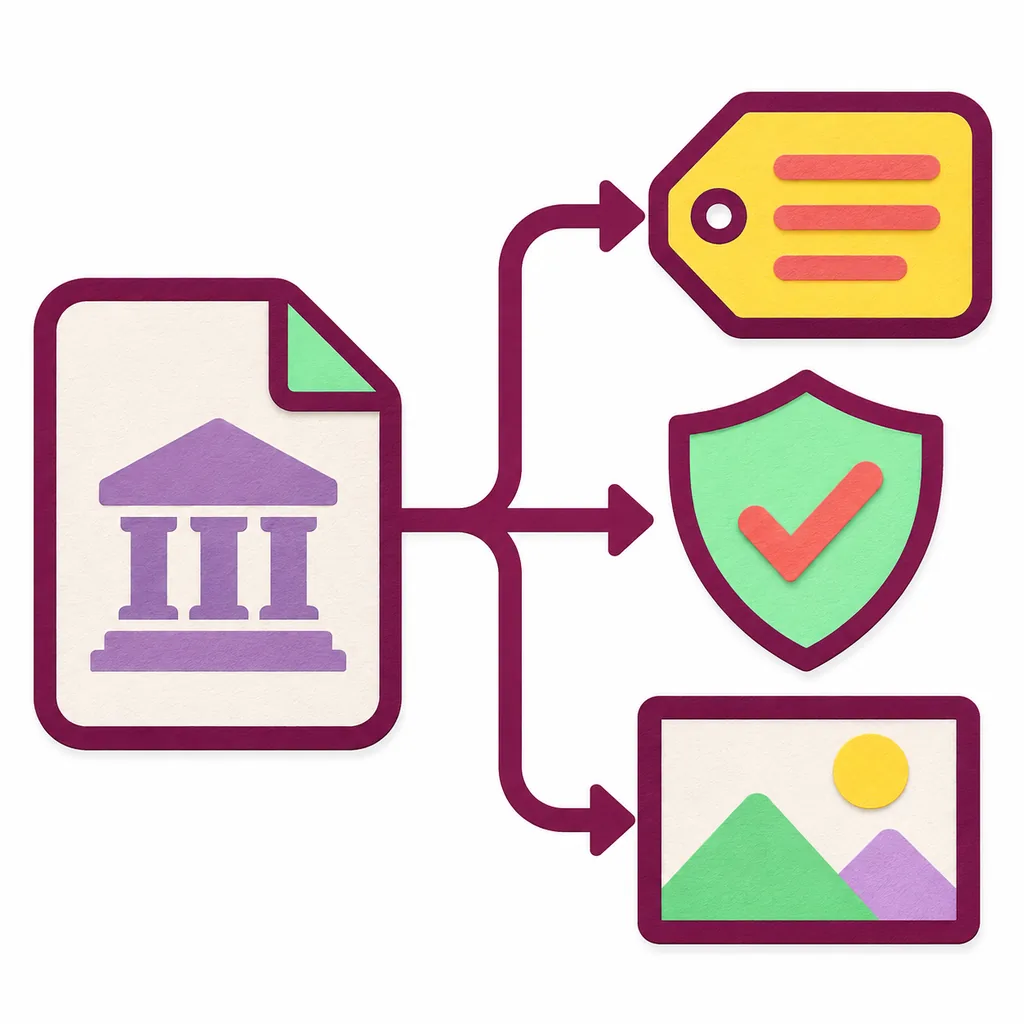
Wenn Sie eine DLL öffnen möchten, um ihre Angaben zu prüfen, suchen Sie sie im Datei-Explorer, klicken Sie mit der rechten Maustaste darauf und wählen Sie Eigenschaften. Auf der Registerkarte Allgemein stehen Pfad, Dateityp, Größe und Zeitangaben. Unter Details können Versionsfelder des Herausgebers erscheinen. Leere Felder beweisen allein weder Sicherheit noch Schadsoftware.
Die Registerkarte Digitale Signaturen wird nur angezeigt, wenn Windows eine Signatur erkennt. Öffnen Sie die Details, um Unterzeichner und Status zu prüfen. Eine gültige Signatur hilft dabei festzustellen, wer die Bytes signiert hat und ob sie danach verändert wurden. Sie ist jedoch kein Malware-Urteil.
- Datei suchen. Notieren Sie den Pfad und den Ordner der Anwendung, aus der die DLL stammt.
- Eigenschaften lesen. Prüfen Sie Typ, Größe, Details und gegebenenfalls den Signatur-Reiter.
- Abgleichen und schließen. Vergleichen Sie Herausgeber und Speicherort mit Ihrer Erwartung und schließen Sie das Fenster, ohne die DLL zu ändern.
DLL-Signatur prüfen, ohne die Bibliothek zu laden
DLL öffnen, ohne Code zu laden, bedeutet eine Nur-Lese-Prüfung. PowerShell kann dafür Authenticode-Metadaten abfragen. Verwenden Sie den genauen Pfad aus dem Datei-Explorer. NotSigned bedeutet, dass keine anerkannte Signatur gefunden wurde; daraus folgt nicht automatisch, dass die Datei schädlich ist.
Microsoft Sysinternals Sigcheck zeigt Version, Zeitstempel, digitale Signatur und Zertifikatskette. Einige Optionen fragen VirusTotal ab oder laden Dateien hoch. Geben Sie eine private Datei nicht ohne Erlaubnis weiter.
Signatur mit PowerShell prüfen
Ersetzen Sie den Beispielpfad durch den Pfad der untersuchten DLL.
Get-AuthenticodeSignature -FilePath "C:\Path\example.dll" | Format-List Status,SignerCertificateMetadaten mit Sigcheck anzeigen
Verwenden Sie diese einfache Ansicht mit einer vorhandenen Sysinternals-Installation; sie fordert keinen Upload an.
sigcheck.exe -nobanner "C:\Path\example.dll"Symbole und andere eingebettete Ressourcen ansehen
Manche DLLs enthalten Symbole, Textzeichenfolgen, Versionsdaten oder Dialoge. Ein Ressourcen-Viewer kann ausgewählte Elemente zeigen. Beziehen Sie das Werkzeug vom ursprünglichen Herausgeber und nutzen Sie Anzeige- oder Exportfunktionen. Führen Sie die Datei nicht aus, registrieren oder verändern Sie sie nicht und ersetzen Sie sie nicht.
Diese Ansicht zeigt nicht alle Anweisungen einer nativen DLL. Wenn keine Symbole erscheinen, ist die Bibliothek deshalb nicht leer. Für eine einfache Identifikation sind Eigenschaften oder eine Signaturprüfung besser geeignet. Bewahren Sie exportierte Ressourcen getrennt vom Original auf.
Header oder exportierte Funktionen untersuchen
Ein PE-Inspektionswerkzeug kann Header und exportierte Funktionen anzeigen. Zu Microsoft Visual Studio gehört DUMPBIN, das in der Developer Command Prompt verfügbar ist. Entwickler können damit eine bekannte Datei untersuchen, ohne sie zu starten.
Diese Metadaten sind nicht der Quellcode. Namen exportierter Funktionen sind Hinweise und belegen keine Kompatibilität. Prüfen Sie Herkunft und Architektur der Datei; unbekannte Dateien gehören in eine kontrollierte Umgebung.
Beispiel für eine Entwicklungsprüfung
Verwenden Sie dies nur mit installiertem Visual Studio und mit Erlaubnis, die Datei zu untersuchen.
dumpbin /headers /exports "C:\Path\example.dll"Wenn eine DLL eine .NET-Assembly ist
Einige DLLs sind verwaltete .NET-Assemblies. Ein kompatibles Werkzeug kann Metadaten und eine Zwischendarstellung anzeigen. Native DLLs unterscheiden sich davon; die Dateiendung allein verrät den Typ nicht.
Ein Decompiler stellt das ursprüngliche Projekt, Kommentare oder Compileroptionen nicht wieder her. Untersuchen Sie nur Software, zu deren Prüfung Sie berechtigt sind. Eine lesbare Vorschau ist kein Grund, eine unbekannte Datei auszuführen.
regsvr32 und rundll32 sind keine DLL-Viewer
regsvr32 und rundll32 zeigen DLL-Inhalte nicht an. Die Registrierung betrifft bestimmte COM-Komponenten, die sich selbst registrieren; rundll32 ruft nur passende Einstiegspunkte auf. Bei einer beliebigen Datei können beide Befehle Code laden oder den Systemzustand ändern.
Kopieren Sie eine unbekannte DLL nicht in einen Windows- oder Programmordner, schalten Sie Schutzfunktionen nicht ab und registrieren Sie sie nicht zur Prüfung. Verlangt ein vertrauenswürdiger Herausgeber die Registrierung, verifizieren Sie zuerst Datei, Architektur und den exakten Befehl. Andernfalls bleiben Sie bei Nur-Lese-Schritten.

Wenn Sie einen fehlenden DLL-Fehler beheben wollten
Eine Meldung über eine fehlende DLL ist ein Reparaturproblem und keine Aufforderung, eine Datei zu öffnen. Notieren Sie den vollständigen Fehler und den Namen der Anwendung. Reparieren oder installieren Sie anschließend die Anwendung und ihre Laufzeitumgebung über den Herausgeber neu. Für Windows-Komponenten verwenden Sie unterstützte Reparatur- und Updatewerkzeuge.
Dateien mit demselben Namen können eine andere Version oder Architektur haben. Kopieren Sie keinen Ersatz nach System32 oder in einen Spieleordner. Die verknüpfte Anleitung behandelt dieses Reparaturproblem gesondert.
Häufige Fragen
Welches Programm öffnet DLL-Dateien?
Es gibt kein einzelnes Programm für alle DLLs. Nutzen Sie Eigenschaften für Dateidaten, ein Prüfwerkzeug für Signaturen, einen Ressourcen-Viewer für eingebettete Inhalte und Entwicklertools für Header oder Exporte. Entscheidend ist, was Sie herausfinden möchten.
Ist es sicher, eine DLL im Editor zu öffnen?
Der Editor kann unlesbare Binärzeichen zeigen; beim Speichern kann die Datei beschädigt werden. Er eignet sich nicht zur DLL-Prüfung. Verwenden Sie Eigenschaften, Signaturprüfung, einen Ressourcen-Viewer oder ein strukturelles Nur-Lese-Werkzeug.
Bedeutet eine gültige digitale Signatur, dass die DLL sicher ist?
Nein. Eine gültige Signatur identifiziert den Unterzeichner und hilft zu erkennen, ob signierte Bytes verändert wurden. Prüfen Sie trotzdem, ob Herausgeber und Speicherort erwartet sind.
Sollte ich regsvr32 verwenden, um eine DLL zu öffnen?
Nein. regsvr32 registriert bestimmte COM-Komponenten, die sich selbst registrieren; es zeigt keine beliebigen DLLs an. Nutzen Sie den Befehl nur mit verifizierten Herstelleranweisungen für genau diese Datei.
Kann ich eine fehlende DLL durch eine gleichnamige Datei aus dem Internet ersetzen?
Der Name bestätigt weder Version noch Architektur, Herausgeber oder Kompatibilität. Reparieren Sie zuerst die anfordernde Anwendung oder Laufzeit und beziehen Sie benötigte Dateien vom Softwarehersteller.
Offizielle Referenz
- Microsoft Sysinternals Sigcheck Offizielle Dokumentation zum Prüfen von Version, Zeitstempel, digitaler Signatur und Zertifikatskette.