
O que um arquivo DLL faz
DLL significa biblioteca de vínculo dinâmico. Programas do Windows podem carregar uma DLL quando precisam de funções, dados ou recursos compartilhados. Uma biblioteca pode atender a um único aplicativo ou a vários componentes relacionados. Por isso, o Windows geralmente a mantém na pasta escolhida pelo instalador ou por um componente do sistema.
Uma DLL é software compilado, não um documento do Word, uma imagem ou um arquivo de texto comum. Um clique duplo normalmente não mostra conteúdo útil. A caixa Abrir com não quer dizer que o arquivo esteja danificado: o Windows pergunta qual aplicativo deve tratá-lo, se houver algum. Escolher um programa aleatório não torna o código legível de forma confiável.
Abrir arquivos DLL pode significar conferir a identidade, ver um ícone incorporado, listar funções exportadas, examinar um assembly .NET ou pedir a um aplicativo que carregue a biblioteca. São tarefas diferentes e exigem ferramentas diferentes. Para começar, prefira a leitura somente e mantenha o arquivo em sua pasta original.
- A inspeção de metadados lê informações gravadas no arquivo sem pedir que um aplicativo use as funções da biblioteca.
- Um visualizador de recursos pode mostrar alguns ícones, textos ou caixas de diálogo, mas não toda a lógica do programa.
- Carregar uma DLL em um processo pode executar código; isso é uma ação diferente e mais arriscada do que consultar suas propriedades.
Como abrir arquivos DLL: escolha o método pelo objetivo
Para abrir arquivos DLL e identificar o arquivo ou ver um ícone, uma visualização somente de leitura basta. Examinar uma DLL não é o mesmo que carregá-la, e não é preciso descompilar nem registrar a biblioteca. O método depende do que você quer descobrir.
| O que você precisa | Comece com | O que pode mostrar |
|---|---|---|
| Nome, local, tamanho ou versão | Propriedades do Explorador de Arquivos | Informações básicas e dados de versão incluídos pelo editor. |
| Editor ou estado da assinatura | Assinaturas do Windows ou Microsoft Sysinternals Sigcheck | Se há uma assinatura e quais dados do signatário foram registrados. |
| Ícones ou recursos incorporados | Visualizador de recursos confiável em modo de leitura | Alguns recursos incluídos na biblioteca, não toda a sua lógica. |
| Cabeçalhos ou funções exportadas | Ferramenta PE ou de desenvolvimento confiável | Estrutura e exportações públicas, não o código-fonte original. |
| Metadados de um assembly .NET | Ferramenta reconhecida de inspeção .NET | Tipos e representação intermediária de assemblies compatíveis. |
| Corrigir erro de DLL ausente | Reparar ou reinstalar o aplicativo ou runtime | Arquivos e etapas de reparo aceitos pelo editor do software. |
Ver as propriedades de uma DLL no Windows
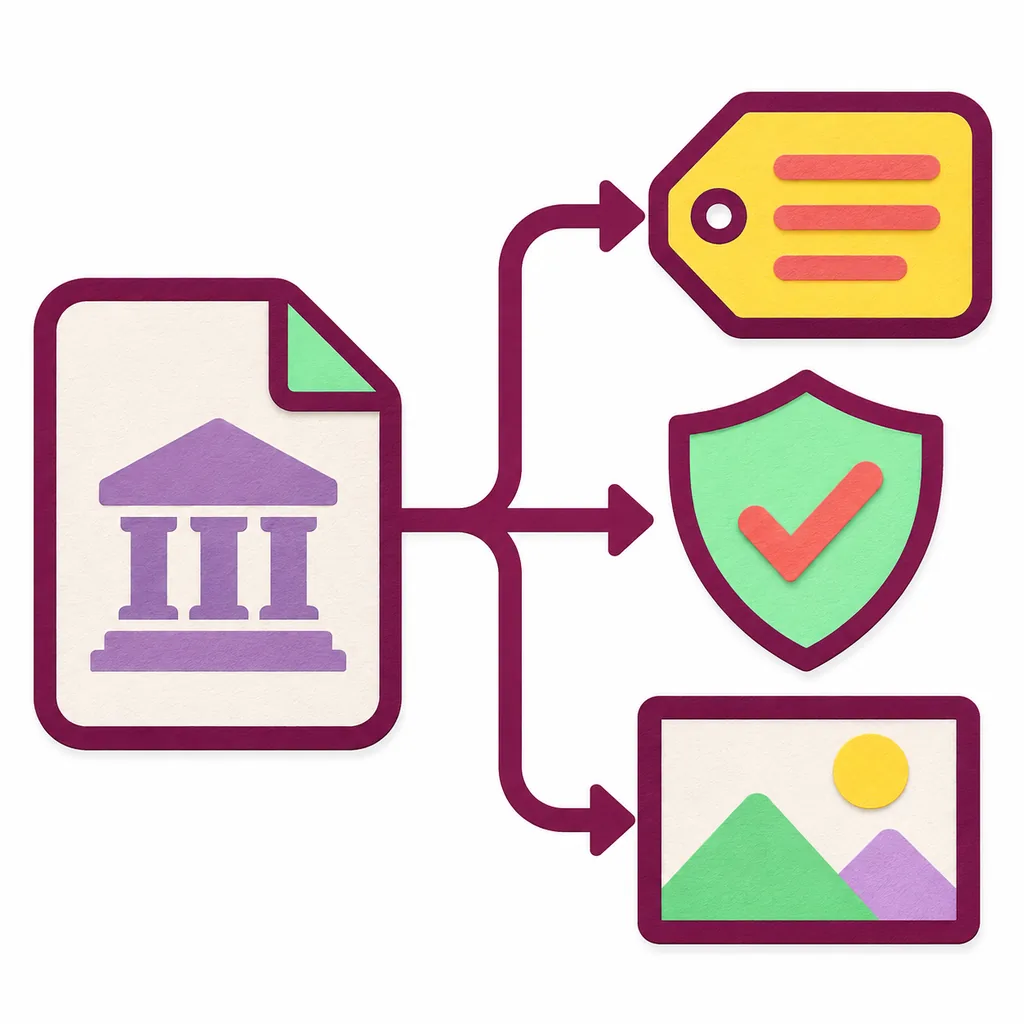
Se você quer abrir arquivos DLL apenas para conferir os dados, localize o arquivo no Explorador, clique com o botão direito e escolha Propriedades. A guia Geral mostra o caminho, o tipo, o tamanho e as datas. Detalhes pode conter campos de versão incluídos pelo editor. Campos vazios não provam que o arquivo seja seguro ou malicioso.
A guia Assinaturas Digitais aparece somente quando o Windows reconhece uma assinatura. Abra os detalhes para conferir o signatário e o estado. Uma assinatura válida ajuda a identificar quem assinou os bytes e se eles foram alterados depois, mas não é um veredito contra malware.
- Localize o arquivo. Anote o caminho e a pasta do aplicativo de onde a DLL veio.
- Leia as propriedades. Confira tipo, tamanho, Detalhes e a guia de assinatura, se ela estiver disponível.
- Compare e feche. Confirme se o editor e o local correspondem ao esperado e feche sem alterar a DLL.
Verificar a assinatura da DLL sem carregá-la
Abrir arquivos DLL sem carregar o código pode começar pela consulta de metadados Authenticode no PowerShell. Use o caminho exato visto no Explorador. NotSigned significa que nenhuma assinatura reconhecida foi encontrada; isso não quer dizer automaticamente que o arquivo seja malicioso.
O Microsoft Sysinternals Sigcheck mostra versão, carimbo de data e hora, assinatura digital e cadeia de certificados. Algumas opções podem consultar o VirusTotal ou enviar arquivos. Não compartilhe um arquivo privado sem permissão.
Verificar a assinatura com PowerShell
Substitua o caminho de exemplo pelo da DLL que você está examinando.
Get-AuthenticodeSignature -FilePath "C:\Path\example.dll" | Format-List Status,SignerCertificateConsultar metadados com Sigcheck
Use esta visualização básica com uma instalação existente do Sysinternals; ela não solicita o envio do arquivo.
sigcheck.exe -nobanner "C:\Path\example.dll"Ver ícones e outros recursos incorporados
Algumas DLLs contêm ícones, textos, dados de versão ou caixas de diálogo. Um visualizador de recursos pode mostrar alguns desses itens. Obtenha a ferramenta com seu editor original e use as opções de visualização ou exportação; não execute, registre, edite nem substitua o arquivo.
Essa visualização não mostra todas as instruções de uma DLL nativa. A ausência de ícones não significa que a biblioteca esteja vazia. Se você só precisa identificá-la, Propriedades ou a verificação da assinatura são opções mais simples. Mantenha os recursos exportados separados do original.
Examinar cabeçalhos ou funções exportadas
Uma ferramenta de inspeção PE pode mostrar cabeçalhos e funções exportadas. As ferramentas do Microsoft Visual Studio incluem o DUMPBIN, disponível no Developer Command Prompt; um desenvolvedor pode examinar um arquivo conhecido sem iniciá-lo.
Esses metadados não são o código-fonte. Nomes de exportação são pistas e não provam compatibilidade. Confira a origem e a arquitetura do arquivo; analise arquivos desconhecidos em um ambiente controlado.
Exemplo de inspeção para desenvolvimento
Use somente se as ferramentas do Visual Studio estiverem instaladas e você tiver permissão para examinar o arquivo.
dumpbin /headers /exports "C:\Path\example.dll"Quando uma DLL é um assembly .NET
Algumas DLLs são assemblies .NET gerenciados. Uma ferramenta compatível pode mostrar metadados e uma representação intermediária. DLLs nativas são diferentes, e a extensão sozinha não identifica o tipo.
Um descompilador não restaura o projeto original, os comentários ou as opções de compilação. Examine somente softwares que você tem permissão para inspecionar; uma visualização legível não é motivo para executar um arquivo desconhecido.
Não use regsvr32 nem rundll32 como visualizadores de DLL
regsvr32 e rundll32 não são visualizadores de DLL. O registro serve para determinados componentes COM que se registram sozinhos, e rundll32 chama apenas pontos de entrada compatíveis. Em um arquivo qualquer, esses comandos podem carregar código ou alterar o estado do sistema.
Não copie uma DLL desconhecida para uma pasta do Windows ou do programa, não desative a segurança nem registre o arquivo para examiná-lo. Se um editor confiável exigir o registro, verifique primeiro o arquivo, a arquitetura e o comando exato. Caso contrário, mantenha a tarefa em modo somente de leitura.
Se você queria corrigir um erro de DLL ausente
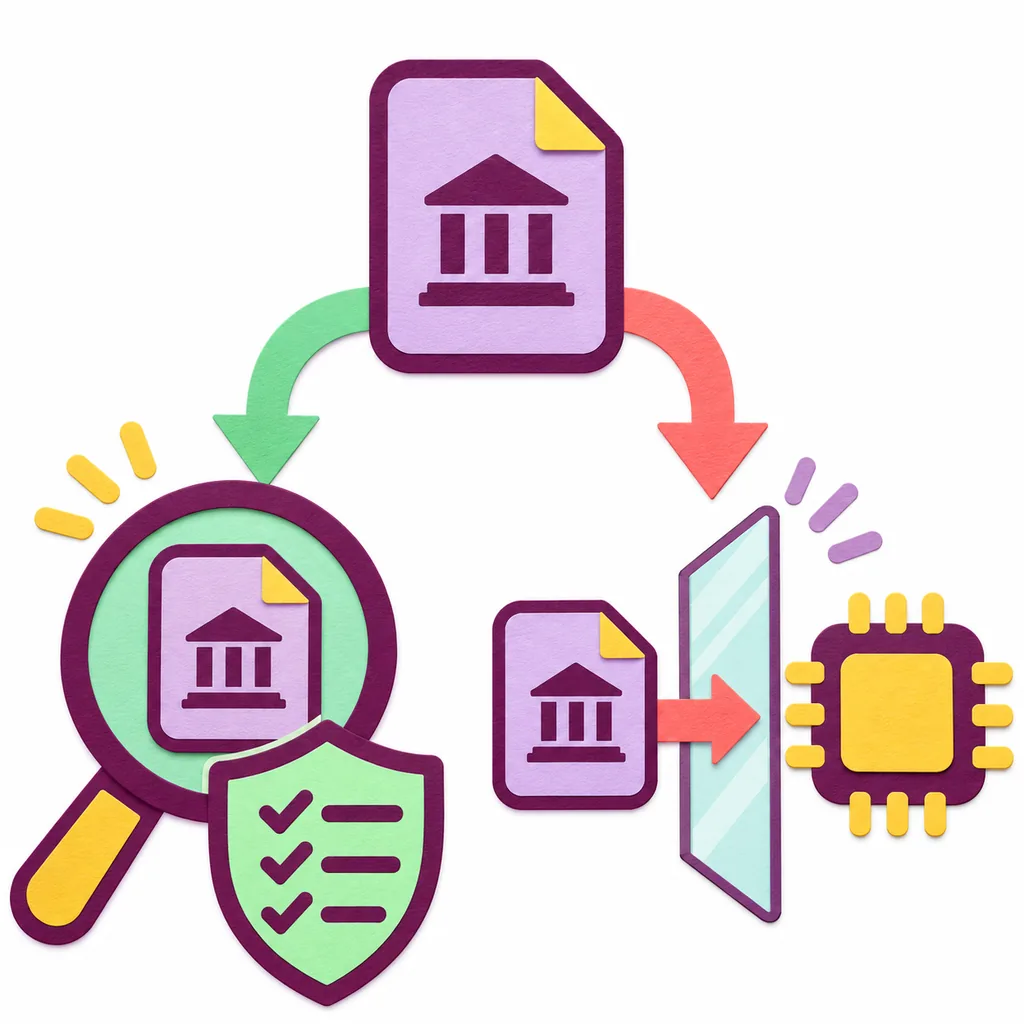
Um aviso de DLL ausente indica um problema de reparo, não um pedido para abrir um arquivo. Anote a mensagem completa e o nome do aplicativo; depois repare ou reinstale o aplicativo e seu runtime pelo editor. Para componentes do Windows, use as ferramentas de reparo e atualização compatíveis.
Arquivos com o mesmo nome podem ter versões ou arquiteturas diferentes. Não copie um substituto para System32 ou para a pasta de um jogo. Consulte o guia relacionado para resolver esse problema separadamente.
Perguntas frequentes
Qual programa abre arquivos DLL?
Não existe um programa único para todas as DLLs. Use Propriedades para dados do arquivo, um verificador para a assinatura, um visualizador para recursos e ferramentas de desenvolvimento para cabeçalhos ou exportações. A escolha depende do que você precisa descobrir.
É seguro abrir uma DLL no Bloco de Notas?
Ele pode mostrar caracteres binários ilegíveis, e salvar o arquivo pode danificá-lo. O Bloco de Notas não serve para inspecionar DLLs. Use Propriedades, a assinatura, os recursos ou uma ferramenta estrutural somente de leitura.
Uma assinatura digital válida significa que a DLL é segura?
Não. Uma assinatura válida identifica o signatário e ajuda a confirmar que os bytes assinados não foram alterados. Ainda assim, confira se você esperava aquele editor e aquele local.
Devo usar regsvr32 para abrir uma DLL?
Não. regsvr32 registra alguns componentes COM que se autorregistram; ele não exibe DLLs arbitrárias. Use-o somente com instruções verificadas do editor para aquele arquivo específico.
Posso corrigir uma DLL ausente baixando outra com o mesmo nome?
O nome não confirma versão, arquitetura, editor ou compatibilidade. Primeiro repare o aplicativo ou runtime que solicitou o arquivo e obtenha os arquivos necessários com o fornecedor do software.
Referência oficial
- Microsoft Sysinternals Sigcheck Documentação oficial para examinar versão, carimbo de data e hora, assinatura digital e cadeia de certificados.