
Qué hace un archivo DLL
DLL significa biblioteca de vínculos dinámicos. Los programas de Windows pueden cargar una DLL cuando necesitan funciones, datos o recursos compartidos. Una biblioteca puede servir a una sola aplicación o a varios componentes relacionados; por eso Windows suele mantenerla en la carpeta que eligió el instalador o el paquete del sistema.
Una DLL es software compilado, no un documento de Word, una imagen ni un archivo de texto corriente. Al hacer doble clic normalmente no aparece contenido útil. El aviso Abrir con no significa que el archivo esté dañado: Windows pregunta qué aplicación, si hay alguna, debería tratarlo como archivo. Elegir un programa al azar no permite leer su código de forma fiable.
Cómo abrir archivos DLL puede significar comprobar su identidad, ver un icono incrustado, listar funciones exportadas, examinar un ensamblado .NET o hacer que una aplicación cargue la biblioteca. Son tareas distintas y requieren herramientas diferentes. Para empezar, usa herramientas de solo lectura y deja el archivo en su carpeta original.
- La inspección de metadatos lee información guardada en el archivo sin pedir a una aplicación que use sus funciones.
- Un visor de recursos puede mostrar iconos, cadenas o cuadros de diálogo, pero no revela todo el código fuente.
- Cargar una DLL en un proceso puede ejecutar código; es una acción distinta y más arriesgada que consultar sus propiedades.
Cómo abrir archivos DLL: elige el método
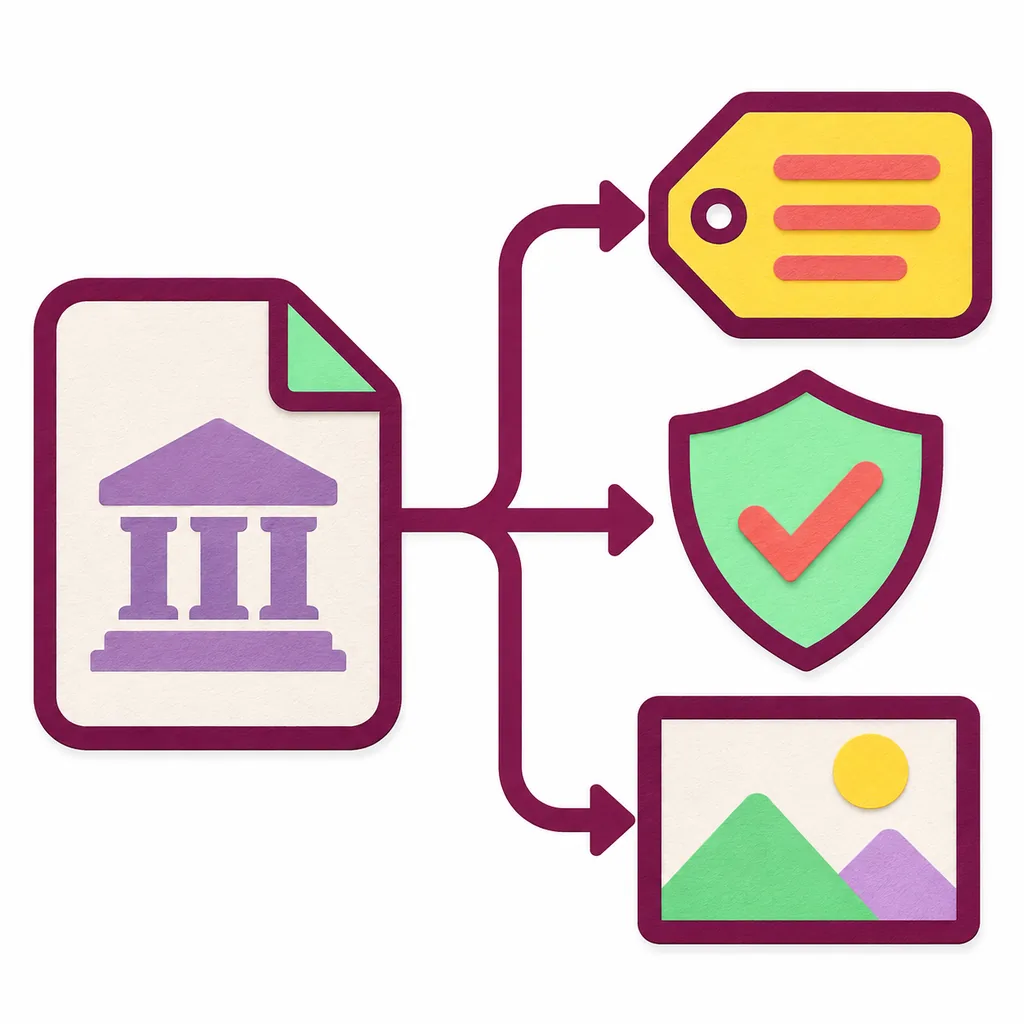
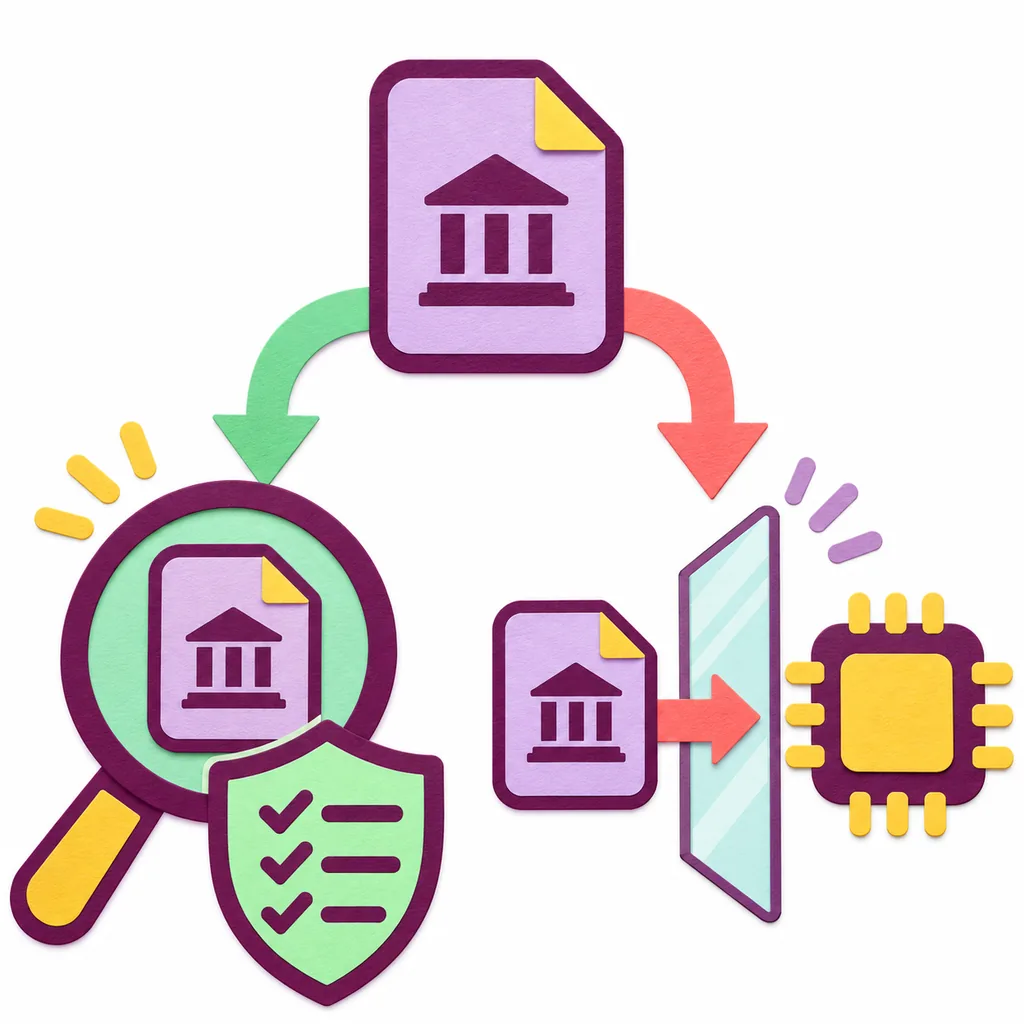
Cómo abrir archivos DLL depende de lo que quieras averiguar, y no es lo mismo que cargarlos. Si necesitas identificar el archivo o ver un icono, basta una vista de solo lectura; no hace falta descompilarlo ni registrarlo.
| Qué necesitas | Empieza con | Qué puede mostrar |
|---|---|---|
| Nombre, ubicación, tamaño o versión | Propiedades del Explorador | Datos básicos y la información de versión que haya incluido el editor. |
| Editor o estado de firma | Firma de Windows o Microsoft Sysinternals Sigcheck | Si hay una firma y qué datos del firmante se registraron. |
| Iconos o recursos incrustados | Un visor de recursos fiable en modo de lectura | Algunos recursos incluidos en la biblioteca, no toda su lógica. |
| Encabezados o funciones exportadas | Una herramienta PE o de desarrollo fiable | Estructura y exportaciones públicas, no el código fuente original. |
| Metadatos de .NET administrado | Una herramienta de inspección .NET reconocida | Tipos e instrucciones intermedias en ensamblados compatibles. |
| Reparar un error de DLL ausente | Reparar o reinstalar la aplicación o el runtime | Archivos y pasos de registro admitidos por el editor del software. |
Abrir las propiedades de una DLL en Windows
En el Explorador de archivos, busca la DLL, haz clic con el botón derecho y elige Propiedades. La pestaña General muestra la ruta, el tipo, el tamaño y las fechas. Detalles puede incluir campos de versión que haya añadido el editor. Que falten datos es normal y no demuestra por sí solo que el archivo sea seguro o malicioso.
La pestaña Firmas digitales solo aparece si Windows reconoce una firma. Abre sus detalles para revisar el firmante y el estado. Una firma válida ayuda a identificar quién firmó los bytes y si se modificaron después, pero no es un veredicto de malware.
- Localiza el archivo. Anota su ruta y la carpeta de la aplicación de la que procede.
- Lee Propiedades. Revisa el tipo, el tamaño, Detalles y la pestaña de firmas si aparece.
- Compara y cierra. Comprueba que esperabas ese editor y cierra sin editar la DLL.
Comprobar la firma de la DLL sin cargarla
Si quieres saber cómo abrir archivos DLL sin cargar código, PowerShell puede consultar sus metadatos Authenticode. Usa la ruta exacta que viste en el Explorador. NotSigned significa que no se encontró una firma reconocida; no significa automáticamente que el archivo sea malicioso.
Microsoft Sysinternals Sigcheck muestra versión, marca de tiempo, firma digital y cadena de certificados. Algunas opciones pueden consultar VirusTotal o subir archivos. No envíes un archivo privado sin permiso para compartirlo.
Comprobar la firma con PowerShell
Sustituye la ruta de ejemplo por la DLL que estás revisando.
Get-AuthenticodeSignature -FilePath "C:\Path\example.dll" | Format-List Status,SignerCertificateConsultar metadatos con Sigcheck
Usa esta vista básica con una instalación existente de Sysinternals; no solicita una carga del archivo.
sigcheck.exe -nobanner "C:\Path\example.dll"Ver iconos y otros recursos incrustados
Algunas DLL contienen iconos, cadenas, datos de versión o cuadros de diálogo. Un visor de recursos puede mostrar ciertos elementos. Obtén las herramientas de su editor original y usa las opciones de vista o exportación; no ejecutes, registres, modifiques ni reemplaces el archivo.
Este tipo de vista no muestra todas las instrucciones de una DLL nativa. Que no aparezcan iconos no significa que la biblioteca esté vacía. Si solo necesitas identificarla, Propiedades o la comprobación de firma son opciones más sencillas. Mantén los recursos exportados separados del original.
Inspeccionar encabezados o funciones exportadas
Una herramienta de inspección PE puede mostrar encabezados y exportaciones. Las herramientas de Microsoft Visual Studio incluyen DUMPBIN en Developer Command Prompt; un desarrollador puede examinar un archivo conocido sin iniciarlo.
Estos metadatos no son el código fuente. Los nombres de exportación son solo indicios y no demuestran compatibilidad. Comprueba el origen y la arquitectura del archivo; analiza los archivos desconocidos en un entorno controlado.
Ejemplo de inspección para desarrollo
Úsalo solo con las herramientas de Visual Studio instaladas y con permiso para inspeccionar el archivo.
dumpbin /headers /exports "C:\Path\example.dll"Cuando una DLL es un ensamblado .NET
Algunas DLL son ensamblados .NET administrados. Una herramienta compatible puede mostrar metadatos y una representación intermedia; las DLL nativas son distintas, y la extensión por sí sola no identifica el tipo.
Un descompilador no reconstruye el proyecto original, sus comentarios ni sus opciones de compilación. Examina solo software que tengas permiso para inspeccionar; que una vista previa sea legible no es motivo para ejecutar un archivo desconocido.
No uses regsvr32 ni rundll32 como visores de DLL
regsvr32 y rundll32 no son visores de DLL. El registro sirve para ciertos componentes COM que se registran a sí mismos, y rundll32 solo llama puntos de entrada compatibles. En un archivo cualquiera, cualquiera de esos comandos puede cargar código o cambiar el estado del sistema.
No copies una DLL desconocida a una carpeta de Windows o del programa, no desactives la seguridad ni la registres para inspeccionarla. Si un editor de confianza exige registrarla, verifica primero el archivo, la arquitectura y el comando exactos; de lo contrario, mantén la tarea en modo de lectura.
Si querías reparar un error de DLL ausente
Un aviso de DLL ausente es un problema de reparación, no una petición para abrir un archivo. Anota el mensaje completo y el nombre de la aplicación; después repara o reinstala la aplicación y su runtime desde el editor. Para componentes de Windows, usa las herramientas de reparación y actualización admitidas.
El mismo nombre puede tener una arquitectura o versión incorrectas. No copies un reemplazo en System32 ni en la carpeta de un juego. Consulta la guía relacionada para reparar ese problema por separado.
Preguntas frecuentes
¿Qué programa abre archivos DLL?
No hay un programa único para todas las DLL. Usa Propiedades para los datos del archivo, un comprobador para la firma, un visor para los recursos y herramientas de desarrollo para los encabezados o las exportaciones. La opción depende de lo que necesites averiguar.
¿Es seguro abrir una DLL en el Bloc de notas?
Puede mostrar caracteres binarios ilegibles y guardar el archivo podría dañarlo. El Bloc de notas no sirve para inspeccionar DLL. Usa Propiedades, la firma, los recursos o una herramienta estructural de solo lectura.
¿Una firma digital válida significa que la DLL es segura?
No. Una firma válida identifica al firmante y ayuda a confirmar que los bytes firmados no cambiaron. Aun así, comprueba si esperabas ese editor y esa ubicación.
¿Debo usar regsvr32 para abrir una DLL?
No. regsvr32 registra ciertos componentes COM que se registran a sí mismos; no muestra DLL arbitrarias. Úsalo solo con instrucciones verificadas del editor para ese archivo concreto.
¿Puedo reparar una DLL ausente descargando otra con el mismo nombre?
El nombre no confirma que coincidan la versión, la arquitectura, el editor o la compatibilidad. Repara primero la aplicación o el runtime que la solicita y obtén los archivos necesarios del editor del software.
Referencia oficial
- Microsoft Sysinternals Sigcheck Documentación oficial para inspeccionar versión, marca de tiempo, firma digital y cadena de certificados.